Aluno • 4 minutos
Primeiro acesso do aluno com QR code
Use o código da sua turma, envie seus dados e confira se o acesso foi liberado.
Antes de começar
- Tenha o SyriosMobile instalado, conexão com a internet e o QR de ALUNO fornecido pelo Diretor de Turma.
- Tenha seus dados escolares em mãos. Se não souber sua matrícula, confirme com a escola.
PASSO 1 DE 6
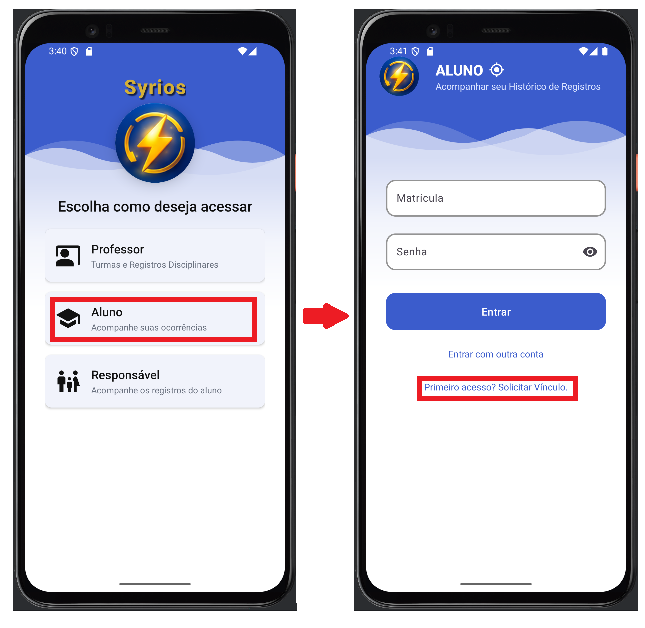
Escolha Aluno no aplicativo
Na tela de entrada de ALUNO, toque em Primeiro acesso? Solicitar Vínculo. Se você já tem acesso, use sua matrícula e sua senha para entrar.
 Toque ou clique para ampliar
PASSO 2 DE 6
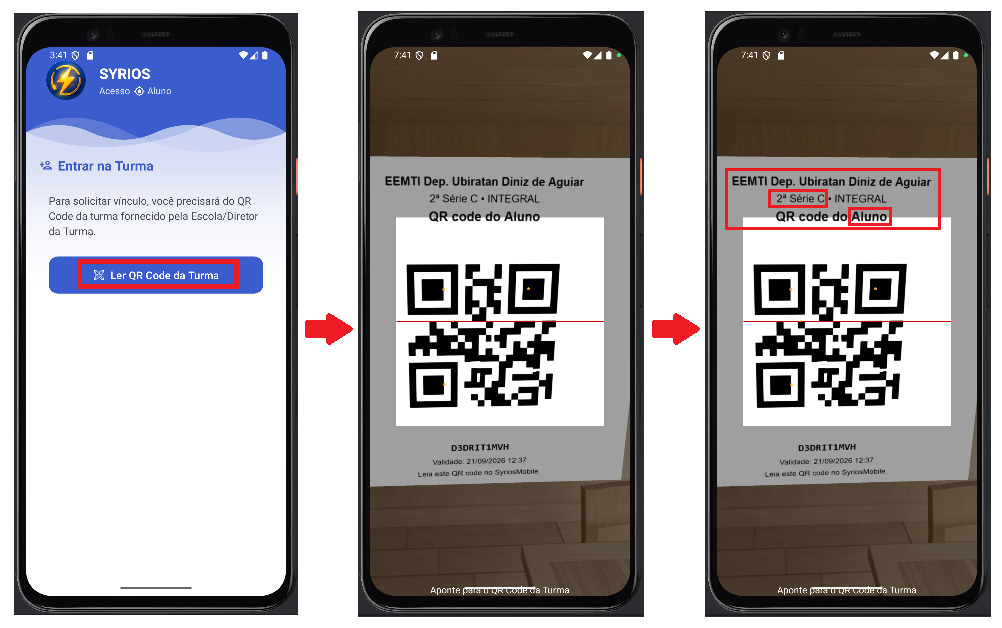
Leia o QR da sua turma
Toque em Ler QR Code da Turma. Autorize o uso da câmera quando o Android solicitar. Aponte para o QR de ALUNO fornecido pelo DT, com boa iluminação.
 Toque ou clique para ampliar
PASSO 3 DE 6
Confira a escola e a turma
Depois da leitura, o app apresenta os dados do convite. Se a escola ou a turma estiver errada, volte e peça o QR correto ao Diretor de Turma.
PASSO 4 DE 6
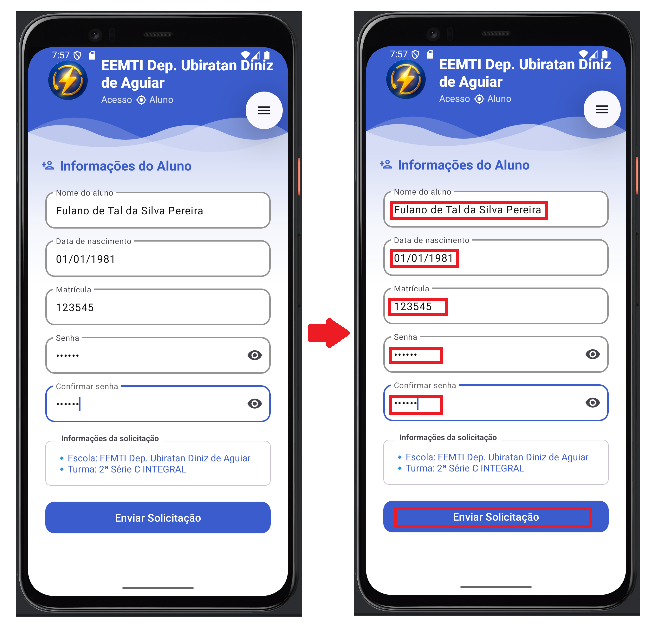
Preencha seus dados e envie
Informe Nome do aluno, Data de nascimento, Matrícula, Senha e Confirmar senha. Use os dados corretos do seu cadastro escolar. Confira as informações e toque em Enviar Solicitação. Não compartilhe sua senha.
 Toque ou clique para ampliar
PASSO 5 DE 6
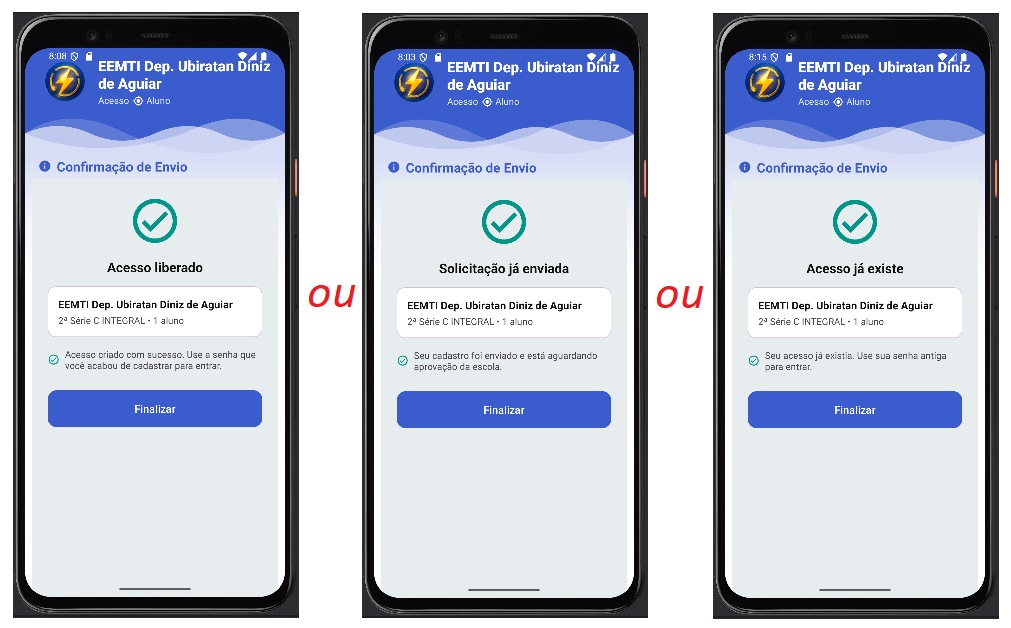
Leia a resposta do aplicativo
Se o acesso foi liberado, volte à entrada de Aluno. Se estiver aguardando análise, procure o DT e aguarde a orientação. Uma solicitação enviada não significa que o acesso já está liberado. Se o app informar que o acesso já existia, use a senha anterior.
 Toque ou clique para ampliar
PASSO 6 DE 6
Entre com sua matrícula
Na tela de ALUNO, informe a matrícula e a senha correspondente à sua conta. Se você criou o acesso agora, utilize a senha cadastrada. Se não conseguir entrar, informe ao DT a mensagem apresentada.
Se algo não der certo
O QR está no meu próprio celular. Como leio?
Peça que o código seja mostrado em outro aparelho, em um computador ou em papel. A câmera precisa enxergar o QR. Este passo a passo não depende de importação pela galeria.
O QR está inválido ou expirado.
Confirme que recebeu o QR de ALUNO. Peça ao DT um código ativo: o anterior pode ter expirado, sido substituído, revogado ou atingido o limite de usos.
A câmera não abre.
Verifique se o SyriosMobile tem permissão de câmera nas configurações do Android. Depois volte ao app e tente novamente.
Minha solicitação já foi enviada. Envio outra?
Não repita o envio. Procure o DT para consultar o resultado da análise.
Não lembro a senha de uma conta que já existia.
Peça orientação à escola/DT para recuperar o acesso. Ler outro QR não garante a troca da senha antiga.