Diretor de Turma • 5 minutos
Ajude alunos e responsáveis a acessar
Gere o QR correto, compartilhe as orientações e acompanhe as solicitações.
Antes de começar
- Entre no SyriosWeb e selecione a escola, o papel de professor e o ano letivo corretos.
- Você precisa ter vínculo vigente de Diretor de Turma com a turma escolhida.
PASSO 1 DE 6
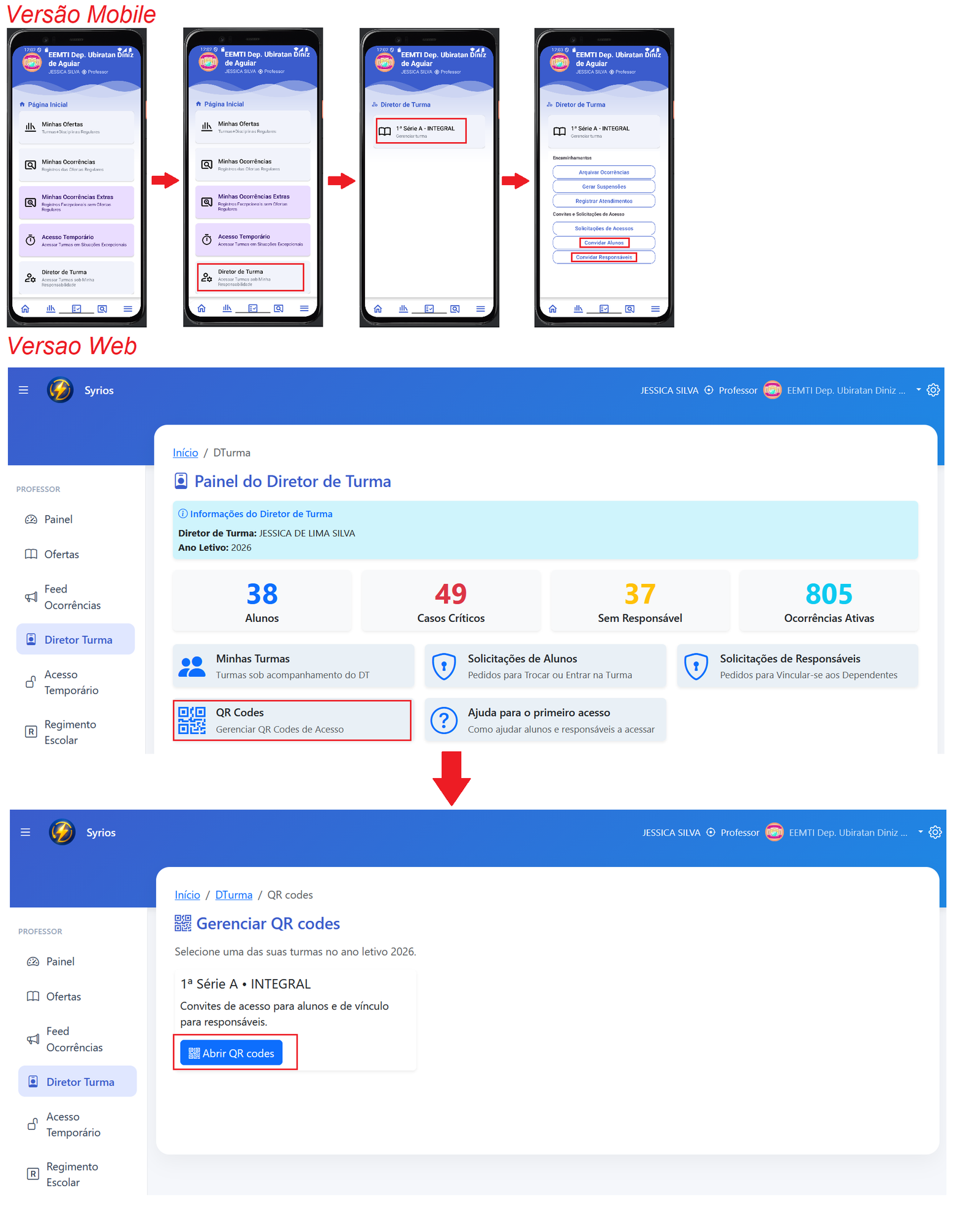
Abra os QR codes da turma
No painel do Diretor de Turma, clique em Gerenciar QR codes e escolha a turma. Você também pode usar QR codes no cartão da turma, em Minhas Turmas.
 Toque ou clique para ampliar
PASSO 2 DE 6
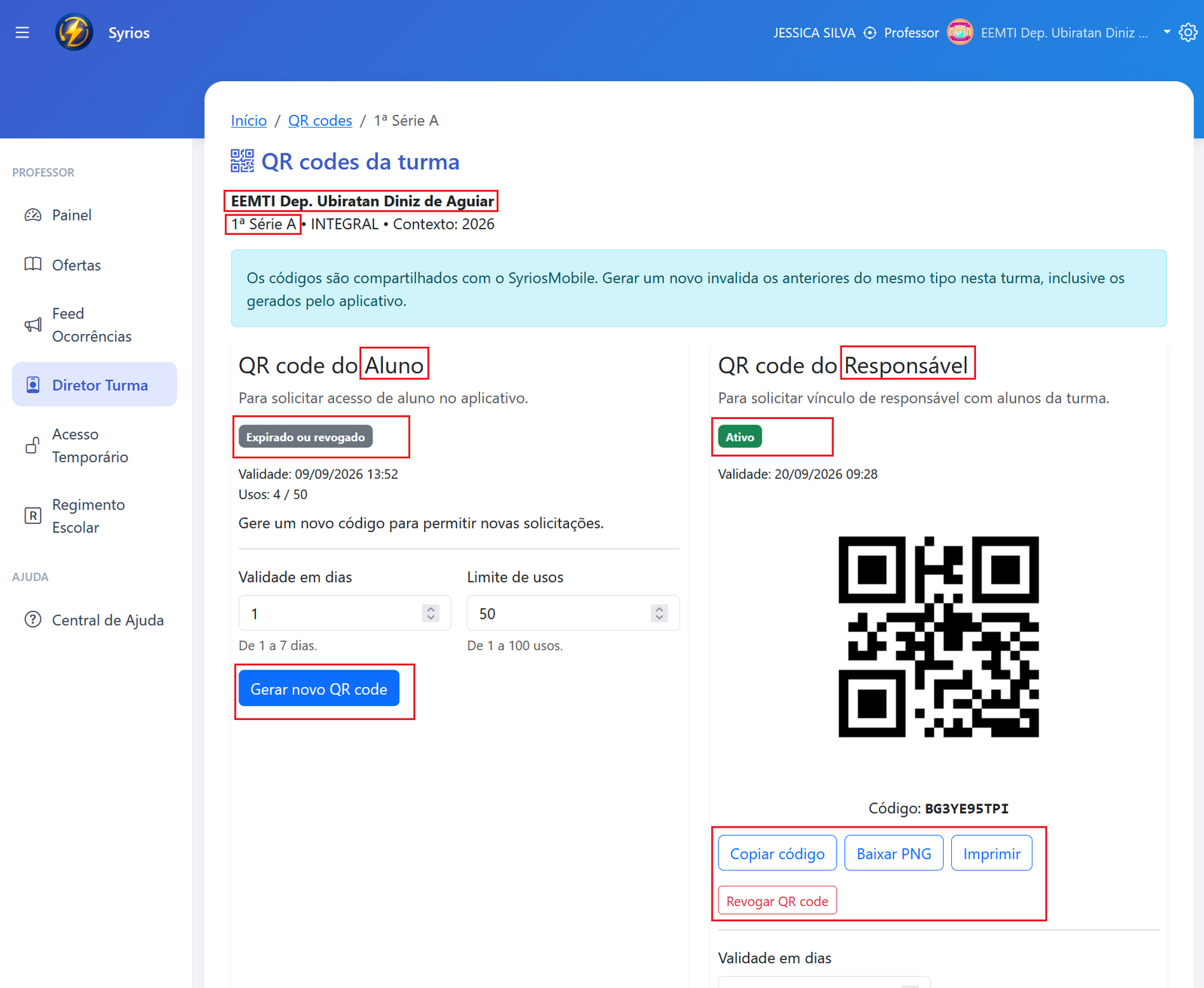
Escolha para quem é o código
Use QR code do Aluno para acesso de alunos e QR code do Responsável para vínculos de familiares. Os dois códigos têm finalidades diferentes. Confira escola e turma antes de continuar.
 Toque ou clique para ampliar
PASSO 3 DE 6
Gere ou use o código ativo
Se já há um código ativo, você pode utilizá-lo. Para gerar outro, informe a validade: até 7 dias para aluno ou 30 dias para responsável. Para aluno, escolha também o limite de 1 a 100 usos. Gerar um novo invalida os anteriores do mesmo tipo na turma.
PASSO 4 DE 6
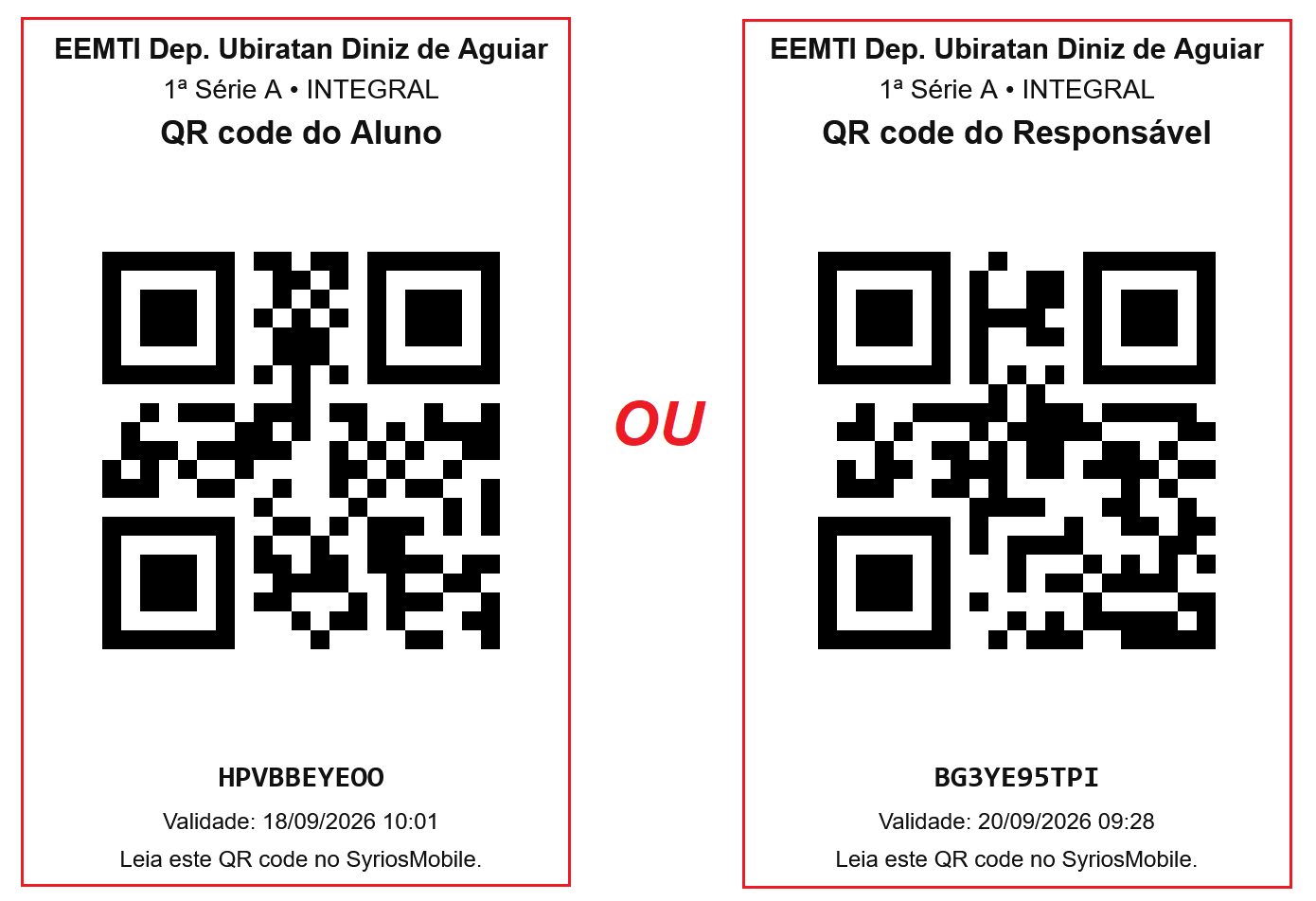
Entregue o QR e o guia correspondente
Use Baixar PNG ou Imprimir para entregar o QR. Compartilhe também o guia de aluno ou responsável nos links ao final desta página. Copiar link nesta ajuda compartilha apenas o guia, não o QR da turma.
 Toque ou clique para ampliar
PASSO 5 DE 6
Acompanhe as solicitações
Volte ao painel do DT e abra Solicitações de Alunos ou Solicitações de Responsáveis. Abra cada solicitação, confira a identidade, o aluno e a turma e siga a análise apresentada antes de aprovar ou rejeitar. Alguns acessos podem ser liberados automaticamente; siga o resultado informado pelo sistema.
PASSO 6 DE 6
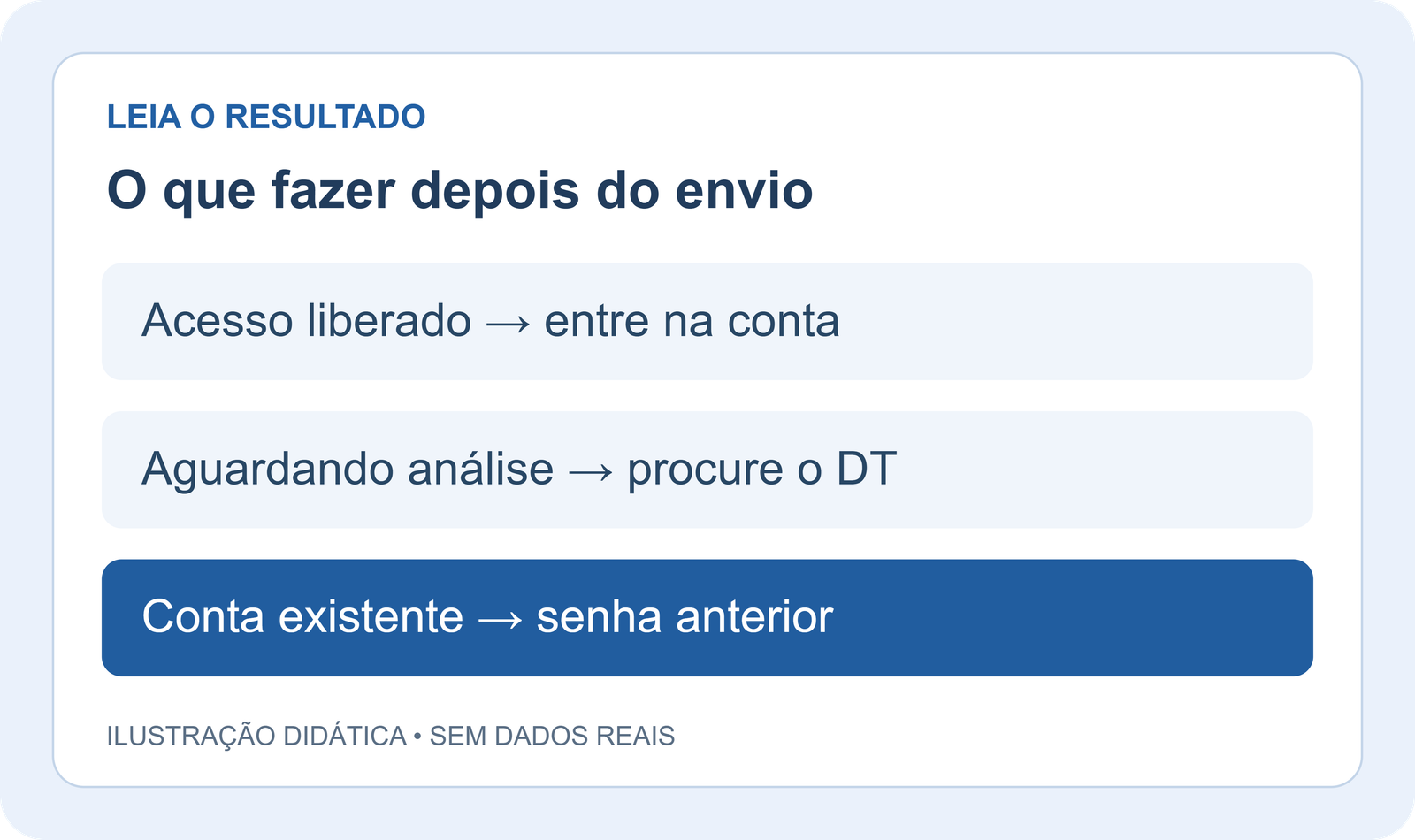
Oriente a entrada e resolva as dificuldades
Se houver liberação, oriente a pessoa a entrar no papel correto. Se a conta já existia, a senha anterior continua valendo. Se o QR expirou, foi revogado ou atingiu o limite, gere outro e envie novamente. Revogar um QR impede novas solicitações por ele; não remove vínculos já aprovados.
 Toque ou clique para ampliar
Se algo não der certo
A turma não aparece para mim.
Confira escola e ano selecionados. Se continuar ausente, peça à gestão que verifique seu vínculo vigente como Diretor de Turma.
O contador mostra zero. Preciso aprovar mesmo assim?
Abra a lista para consultar a situação atual. A solicitação pode já ter sido analisada, ter sido liberada automaticamente ou pertencer a outra turma. Não gere cadastros duplicados para tentar corrigir isso.
Gerei na web e o app ainda mostra o QR antigo.
Atualize/sincronize as turmas no app. Depois de gerar ou revogar em outro dispositivo, atualize também a página web.
Posso gerar um único QR para aluno e responsável?
Não. Entregue o código do tipo correspondente ao papel de quem vai solicitar acesso.